
Trong thời đại số hóa ngày nay, việc quay màn hình có tiếng trên iPhone không chỉ là kỹ năng cần có đối với game thủ, YouTuber, nhân viên văn phòng, mà còn hữu ích với bất kỳ ai muốn lưu lại khoảnh khắc trên điện thoại. Bạn có thể quay lại video hướng dẫn, trò chơi, cuộc gọi FaceTime hay bài giảng online một cách dễ dàng. Tuy nhiên, có không ít người vẫn gặp khó khăn khi không biết cách bật thu âm thanh trong lúc quay màn hình iPhone, dẫn đến video chỉ có hình mà không có tiếng.
Vậy làm sao để quay video màn hình iPhone có âm thanh đầy đủ? Trong bài viết này, chúng tôi sẽ hướng dẫn bạn chi tiết từng bước để thực hiện cách quay màn hình có tiếng trên iPhone, bao gồm âm thanh bên trong (nhạc, video) và âm thanh bên ngoài (micro). Chỉ cần vài thao tác đơn giản trong phần Cài đặt, bạn có thể sẵn sàng ghi lại bất kỳ nội dung nào mình muốn.
Cách quay màn hình có tiếng trên iPhone
Bước 1: Thêm công cụ quay màn hình vào Trung tâm điều khiển
Để sử dụng tính năng ghi màn hình iPhone có âm thanh, bạn cần kích hoạt Trình ghi màn hình trong Trung tâm điều khiển (Control Center).
- Vào Cài đặt (Settings).
- Chọn Trung tâm điều khiển (Control Center).
- Kéo xuống và tìm mục Ghi màn hình (Screen Recording).
- Nhấn dấu “+” để thêm vào danh sách hiển thị.
Bước 2: Bật thu âm trong khi quay màn hình
Đây là bước quan trọng nhất giúp bạn quay video màn hình iPhone có tiếng.
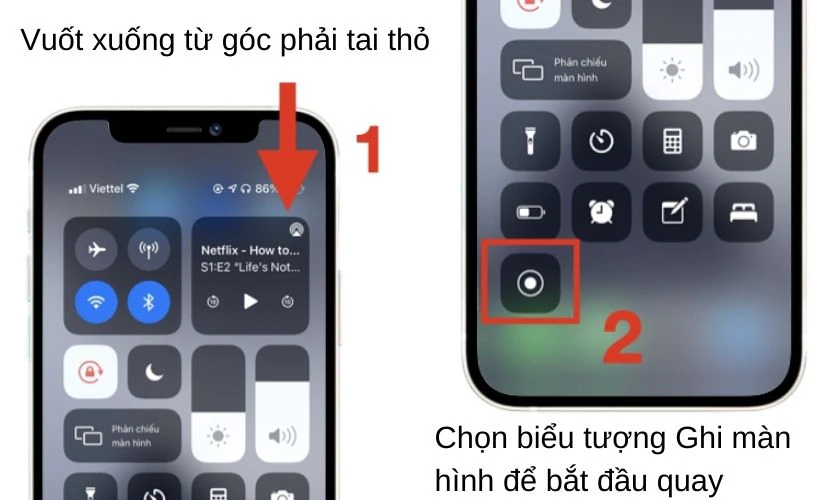
- Vuốt từ góc trên bên phải màn hình xuống (hoặc từ dưới lên với các máy có nút Home) để mở Trung tâm điều khiển.
- Nhấn giữ lâu vào biểu tượng Ghi màn hình (hình tròn có chấm).
- Nhấn vào biểu tượng Micro để bật thu âm Micro (chuyển sang màu đỏ).
- Bấm Bắt đầu ghi (Start Recording).
Lưu ý: Nếu bạn muốn quay màn hình iPhone có tiếng hệ thống, hãy bật nhạc hoặc video trước khi quay. Âm thanh sẽ được thu tự động cùng với hình ảnh.
Cách quay video màn hình iPhone có tiếng từ ứng dụng bên ngoài
Nếu bạn làm theo hướng dẫn trên mà vẫn không có âm thanh khi quay màn hình, có thể do:
- Ứng dụng bạn đang quay (như YouTube, game) không cho phép ghi âm nội bộ vì bản quyền.
- Bạn vô tình tắt âm lượng hoặc bật chế độ Im lặng (Silent mode).
- Bạn chưa bật Micro khi bấm ghi màn hình.
Tip: Kiểm tra tình trạng âm thanh trước khi quay
- Bật loa ngoài.
- Tắt chế độ yên lặng (xem nút gạt cạnh máy).
- Kiểm tra âm lượng bằng nút tăng giảm bên cạnh iPhone.
Cách chỉnh sửa video quay màn hình có tiếng
iPhone có sẵn công cụ chỉnh sửa video cơ bản trong ứng dụng Ảnh. Bạn có thể:
- Cắt video để loại bỏ đoạn thừa.
- Thêm bộ lọc, xoay video.
- Tắt/bật tiếng lại sau ghi hình.
Cách thực hiện:
- Mở ứng dụng Ảnh (Photos).
- Chọn video đã quay.
- Nhấn Sửa (Edit) ở góc phải.
- Chỉnh sửa theo ý muốn và nhấn Xong (Done).
Bảng tóm tắt các chế độ quay màn hình iPhone có tiếng
| Chế độ quay màn hình | Thu âm thanh hệ thống | Thu âm thanh Micro |
|---|---|---|
| Quay màn hình thông thường | ❌ | ❌ |
| Bật Micro trong lúc quay | ❌ | ✔️ |
| Quay video hệ thống kèm Micro bật | ✔️ (nếu ứng dụng cho phép) | ✔️ |
Cách khắc phục lỗi ghi màn hình iPhone không có âm thanh
Nếu video ghi xong mà không nghe thấy tiếng, hãy thử:
- Kiểm tra xem Micro có được bật không trước khi quay.
- Reset lại Trung tâm điều khiển.
- Khởi động lại iPhone.
- Cập nhật phiên bản iOS mới nhất.
Những lưu ý khi ghi màn hình có âm thanh
- Một số ứng dụng Tiktok, YouTube chặn ghi âm nội bộ vì bảo vệ bản quyền.
- Tính năng này hoạt động tốt hơn từ iOS 11 trở lên.
- Không nên lạm dụng ghi âm cuộc gọi nếu chưa được người gọi đồng ý (theo pháp luật về quyền riêng tư).
FAQ – Câu hỏi thường gặp
1. Làm sao để quay màn hình có tiếng trên iPhone?
Bật Micro khi nhấn ghi màn hình trong Trung tâm điều khiển.
2. Vì sao video quay màn hình không có tiếng?
Có thể bạn đã tắt Micro, bật chế độ im lặng hoặc do ứng dụng chặn ghi âm.
3. Có ghi âm được tiếng nhạc khi quay màn hình không?
Có, nếu ứng dụng cho phép ghi âm hệ thống (không bị chặn bản quyền).
4. Có cần cài app để quay màn hình trên iPhone không?
Không cần, iPhone tích hợp tính năng quay màn hình có tiếng sẵn.
5. Ghi màn hình có tiếng được trên iPhone 11, 12, 13 không?
Tất cả đều hỗ trợ từ iOS 11, áp dụng tương tự.
Kết luận
Như vậy, cách quay màn hình có tiếng trên iPhone là thao tác vô cùng đơn giản và tiện lợi – chỉ cần bật Micro khi bấm ghi màn hình. Đây là công cụ hữu ích giúp bạn dễ dàng ghi lại mọi thao tác, cuộc gọi, bài học, hay khoảnh khắc đáng nhớ trên điện thoại.
Hãy tận dụng tính năng thông minh này để nâng cao hiệu suất làm việc, chia sẻ kiến thức hoặc lưu giữ các nội dung quan trọng. Chúc bạn luôn thao tác thành công và khai thác hết sức mạnh của thiết bị iPhone trong đời sống hàng ngày!