
“Cách ghi âm cuộc gọi trên iPhone không cần app” là một trong những câu hỏi được tìm kiếm nhiều nhất trên Google khi nói đến việc sử dụng iPhone. Khác với các dòng máy Android, iPhone không tích hợp sẵn tính năng ghi âm cuộc gọi trong ứng dụng Điện thoại. Điều này khiến nhiều người cảm thấy bất tiện khi muốn lưu lại cuộc trò chuyện vì mục đích công việc, học tập, hay bằng chứng giao dịch. Vậy liệu có cách nào để thực hiện được điều đó trên iPhone mà không cần tải ứng dụng bên ngoài?
Câu trả lời là: Có! Tuy nhiên, bạn sẽ cần hiểu rõ một số nguyên tắc của Apple cũng như cách tận dụng các tính năng sẵn có trong iPhone hoặc iCloud. Trong bài viết này, chúng tôi sẽ hướng dẫn chi tiết cách ghi âm cuộc gọi trên iPhone với nhiều phương pháp khác nhau – có thể áp dụng cho tất cả các dòng iPhone như iPhone 11, 12, 13, 14 và các bản iOS mới nhất.
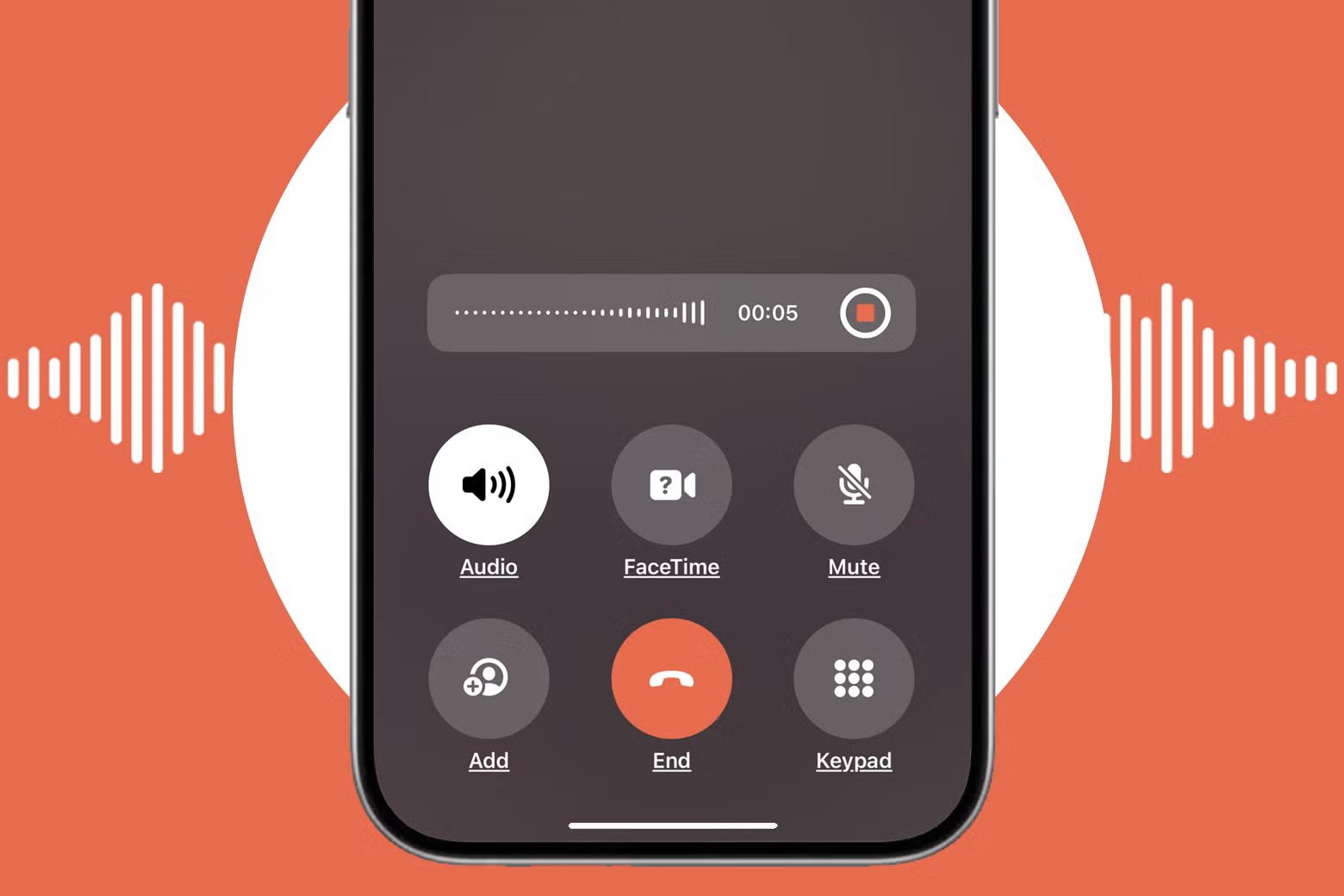
Vì sao iPhone không hỗ trợ ghi âm cuộc gọi trực tiếp?
Apple không tích hợp sẵn tính năng ghi âm cuộc gọi do:
- Quy định pháp lý: Việc ghi âm cuộc gọi có thể vi phạm quyền riêng tư ở một số quốc gia.
- Chính sách bảo mật: Apple luôn ưu tiên bảo mật thông tin người dùng, hạn chế can thiệp nội dung cuộc gọi.
Tuy nhiên, bạn vẫn có thể ghi âm cuộc gọi theo nhiều cách hợp pháp, miễn là bạn thông báo cho bên kia hoặc sử dụng cho mục đích cá nhân.
Cách ghi âm cuộc gọi trên iPhone không cần app
1. Ghi âm bằng tính năng Ghi âm Màn hình (Screen Recording)
iPhone có sẵn tính năng ghi lại màn hình kèm âm thanh, có thể tận dụng dùng để ghi âm cuộc gọi. Tuy nhiên, bạn cần dùng loa ngoài để âm thanh cuộc gọi được iPhone thu lại đầy đủ.
Các bước thực hiện:
- Vào Cài đặt > Trung tâm điều khiển (Control Center).
- Thêm tùy chọn Ghi màn hình (Screen Recording) vào danh sách.
- Khi đang gọi, bật loa ngoài.
- Vuốt xuống từ góc trên (hoặc từ dưới lên với các máy có nút Home) để mở Trung tâm điều khiển.
- Nhấn biểu tượng ghi màn hình để bắt đầu ghi.
- Kết thúc cuộc gọi, tắt ghi hình. Video lưu trong thư viện có cả âm thanh.
Lưu ý: Đây là cách ghi âm cuộc gọi trên iPhone miễn phí, không cần app, nhưng chất lượng phụ thuộc độ rõ của loa.
2. Ghi âm bằng tính năng Thư thoại (Voicemail)
Cách này tận dụng tính năng hộp thư thoại (Voicemail) của nhà mạng, nhưng chỉ hoạt động nếu SIM hỗ trợ.
Cách thực hiện:
- Bấm cuộc gọi, chọn Thêm cuộc gọi (Add Call).
- Gọi vào Voicemail bằng số riêng hoặc số mạng.
- Bấm Gộp cuộc gọi (Merge Call).
- Cuộc trò chuyện sẽ được ghi âm trong hộp thư thoại.
Nhược điểm: Chỉ hoạt động ở một số nhà mạng, chất lượng ghi âm phụ thuộc hệ thống mạng.
3. Ghi âm bằng thiết bị khác
Nếu bạn có một chiếc máy ghi âm, một iPhone khác hoặc một thiết bị như iPad, bạn có thể ghi âm thủ công qua loa ngoài.
- Bật loa ngoài trong cuộc gọi.
- Dùng iPhone/iPad/thiết bị ghi âm khác đặt gần loa để ghi lại.
Đây là một phương án thủ công nhưng khá phổ biến và hợp pháp trong nhiều trường hợp.
Cách ghi âm cuộc gọi bằng ứng dụng trên iPhone
Nếu bạn không ngại dùng ứng dụng, các app sau có thể hỗ trợ:
| Ứng dụng | Miễn phí | Hỗ trợ iOS | Ghi âm gọi đến | Ghi âm gọi đi |
|---|---|---|---|---|
| TapeACall | ❌ (miễn phí giới hạn) | ✔️ | ✔️ | ✔️ |
| Call Recorder – ACR | ✔️ (có giới hạn) | ✔️ | ✔️ | ✔️ |
| Rev Call Recorder | ✔️ | ✔️ | ✔️ | ✔️ |
Cần lưu ý: Các ứng dụng này cần kết nối Internet và phải cấp quyền truy cập cuộc gọi, dữ liệu.
Cách ghi âm cuộc gọi trên iPhone 11, 12, 13, 14 bằng thủ thuật
Các dòng iPhone mới hỗ trợ tốt hơn trong việc xử lý âm thanh qua các ứng dụng và tính năng ghi âm màn hình. Bên cạnh đó:
- Bạn có thể tăng độ rõ của ghi âm bằng tai nghe có mic.
- Sử dụng Voice Memos trên iPhone để ghi âm kèm trình phát lại và chỉnh sửa.
Mẹo mở ghi âm trên iPhone và lưu file hiệu quả
- Ghi âm bằng Voice Memos: Tương thích để ghi chú nhanh, lưu vào iCloud.
- Dùng AirDrop hoặc Email để chuyển file ghi âm khỏi máy.
- Đặt tên file rõ ràng theo thời gian và nội dung cuộc gọi để dễ tìm lại.
Lưu ý khi ghi âm cuộc gọi điện thoại iPhone
- Hãy thông báo cho người bên kia biết cuộc gọi đang được ghi âm (nếu luật địa phương yêu cầu).
- Tránh lạm dụng ghi âm vào mục đích xấu hoặc xâm phạm quyền riêng tư người khác.
- Xóa ghi âm nếu nó chứa thông tin nhạy cảm không cần dùng đến nữa.
FAQ – Giải đáp thắc mắc nhanh
1. iPhone có hỗ trợ ghi âm cuộc gọi không?
Không có sẵn, nhưng có thể dùng thủ thuật hoặc app hỗ trợ.
2. Cách ghi âm cuộc gọi trên iPhone 11 không cần app như thế nào?
Bạn có thể dùng chức năng ghi màn hình và bật loa ngoài để ghi lại âm thanh.
3. Có ứng dụng miễn phí nào ghi âm tốt không?
Rev Call Recorder hoặc ACR có thể thử với tính năng miễn phí cơ bản.
4. Làm sao để ghi âm cuộc gọi đến trên iPhone?
Dùng ứng dụng như TapeACall hoặc dùng Voicemail nếu nhà mạng hỗ trợ.
5. Ghi âm cuộc gọi có hợp pháp không?
Tùy theo luật địa phương. Ở nhiều nơi, bạn phải thông báo cho bên kia biết trước khi ghi âm.
Kết luận
Dù Apple không cho phép ghi âm trực tiếp từ ứng dụng Điện thoại, bạn vẫn có nhiều cách để ghi âm cuộc gọi trên iPhone miễn phí hoặc qua ứng dụng hỗ trợ. Từ việc dùng tính năng Ghi màn hình, Thư thoại, đến các phần mềm chuyên dụng – mọi phương pháp đều có ưu và nhược điểm riêng, phù hợp cho từng nhu cầu sử dụng.
Hy vọng qua bài viết này, bạn đã tìm được cách ghi âm cuộc gọi trên iPhone hiệu quả, an toàn và hợp pháp, giúp công việc, học tập hay các giao dịch của bạn trở nên thuận tiện hơn. Chúc bạn thực hiện thành công!