
Bạn đã bao giờ rơi vào tình huống WiFi nhà bạn đột nhiên “chậm như rùa bò”, dù số người dùng vẫn như cũ? Hoặc bạn cảm thấy mạng của mình đang bị “dùng chùa” nên muốn đổi mật khẩu để bảo mật tốt hơn? Tin vui là bạn hoàn toàn có thể tự đổi mật khẩu WiFi ngay trên điện thoại mà không cần dùng đến máy tính. Đây là thao tác đơn giản, tiết kiệm thời gian mà ai cũng có thể thực hiện – kể cả khi bạn không rành về công nghệ.
Trong bài viết này, Sfone Store sẽ hướng dẫn cách đổi mật khẩu WiFi trên điện thoại cho các nhà mạng phổ biến như FPT, Viettel, VNPT… Bạn sẽ nắm được từng bước thao tác rõ ràng, dễ hiểu – kèm theo mẹo tạo mật khẩu mạnh, bảo mật cao. Đừng lo lắng nếu bạn chưa từng làm, chỉ cần thực hiện theo bài viết này, bạn sẽ đổi mật khẩu WiFi thành công chỉ trong vòng vài phút!
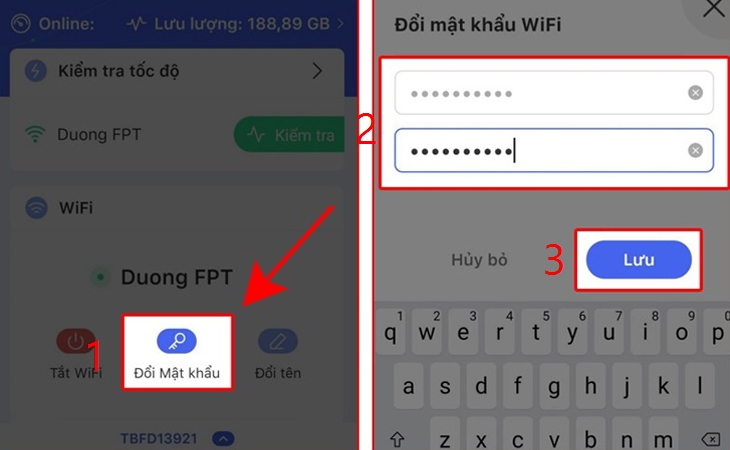
Cách đổi mật khẩu WiFi bằng điện thoại
H2: Chuẩn bị trước khi đổi mật khẩu WiFi trên điện thoại
Trước khi bắt đầu, bạn cần kiểm tra một vài thông tin sau:
- Điện thoại đã kết nối vào WiFi bạn muốn đổi mật khẩu.
- Biết tên truy cập (username) và mật khẩu đăng nhập modem/router (thường là admin/admin hoặc in trên modem).
- Biết địa chỉ IP của router (ví dụ: 192.168.1.1 hoặc 192.168.0.1).
Bạn có thể kiểm tra IP modem bằng cách:
- Vào Cài đặt > Wi-Fi > Chọn mạng WiFi đang kết nối > Tìm dòng “Router” hoặc “Gateway”.
H2: Cách đổi mật khẩu WiFi FPT bằng điện thoại
H3: Bước 1 – Truy cập vào trình duyệt
Mở trình duyệt (Chrome, Safari…). Gõ địa chỉ IP của modem FPT (thường là 192.168.1.1) vào thanh địa chỉ, sau đó nhấn Enter.
H3: Bước 2 – Đăng nhập tài khoản quản trị
Giao diện đăng nhập hiện ra. Nhập thông tin:
- Username: admin
- Password: admin (hoặc mật khẩu in trên modem dưới dạng “Password”)
Lưu ý: Nếu bạn không đăng nhập được, hãy gọi tổng đài FPT 1900 6600 để được hỗ trợ cấp lại mật khẩu.
H3: Bước 3 – Thay đổi mật khẩu WiFi
- Vào mục Wireless > Security hoặc WiFi settings
- Tìm dòng WPA Pre-Shared Key hoặc WiFi Password
- Nhập mật khẩu mới (tối thiểu 8 ký tự, gồm chữ, số, ký tự đặc biệt)
- Nhấn Save/Apply để hoàn tất
H2: Cách đổi mật khẩu WiFi Viettel trên điện thoại
H3: Các bước thực hiện
- Mở trình duyệt, truy cập địa chỉ IP của router Viettel (thường là 192.168.1.1).
- Đăng nhập bằng:
- Tên đăng nhập: admin
- Mật khẩu: admin hoặc in trên nhãn modem
- Chọn mục Network > WLAN > Security
- Thay mật khẩu trong trường WPA Passphrase
- Nhấn Apply để lưu lại
H2: Cách đổi mật khẩu WiFi VNPT trên điện thoại
H3: Thao tác nhanh
- Truy cập 192.168.1.1
- Đăng nhập admin/admin
- Chọn Wireless Setup > Security
- Sửa mục WPA Key thành mật khẩu mới
- Nhấn Save/Apply
Mẹo tạo mật khẩu WiFi mạnh và dễ nhớ
| Yếu tố | Gợi ý |
|---|---|
| Độ dài | Tối thiểu 8 ký tự |
| Loại ký tự | Bao gồm chữ hoa, chữ thường, số, ký tự đặc biệt |
| Tránh dùng | Tên, ngày sinh, số điện thoại, 12345678… |
| Ví dụ | Thay vì “nguyenducanh” → dùng “Nda@2024!” |
Tại sao bạn nên thường xuyên đổi mật khẩu WiFi?
- Đảm bảo an toàn mạng: tránh bị truy cập trái phép
- Cải thiện tốc độ WiFi: không bị chiếm dụng băng thông
- Bảo vệ thiết bị IoT (camera, smart TV, máy lạnh thông minh…) khỏi nguy cơ bị hack
- Dễ quản lý người dùng: bạn kiểm soát được ai đang kết nối WiFi của mình
FAQ – Câu hỏi thường gặp về cách đổi mật khẩu WiFi trên điện thoại
1. Có thể đổi mật khẩu WiFi trên mọi loại điện thoại không?
→ Có. Dù dùng iPhone hay Android, chỉ cần có trình duyệt web và kết nối WiFi là bạn có thể đổi.
2. Có cần tải app để đổi mật khẩu WiFi không?
→ Không bắt buộc. Bạn có thể đổi trực tiếp qua web, nhưng một số nhà mạng như FPT có app HiFPT hỗ trợ đổi nhanh hơn.
3. Đổi mật khẩu xong có phải kết nối lại thiết bị không?
→ Có. Sau khi đổi, tất cả thiết bị đã kết nối sẽ bị ngắt. Bạn cần nhập mật khẩu mới để kết nối lại.
4. Tôi quên mật khẩu đăng nhập modem thì làm sao?
→ Gọi nhà mạng để đặt lại tài khoản quản trị hoặc reset modem (tuy nhiên sẽ mất cấu hình cũ).
5. Đổi mật khẩu WiFi có làm ảnh hưởng đến sim điện thoại không?
→ Không. Thay đổi mật khẩu chỉ ảnh hưởng đến kết nối WiFi.
Kết luận
Trên đây là hướng dẫn chi tiết cách đổi mật khẩu WiFi trên điện thoại cho các nhà mạng phổ biến tại Việt Nam. Thao tác này rất dễ thực hiện và mang lại nhiều lợi ích về bảo mật, tốc độ mạng. Hãy thường xuyên kiểm tra và thay đổi mật khẩu để bảo vệ đường truyền internet của gia đình bạn. Đừng quên tạo mật khẩu có độ khó đủ cao và lưu trữ ở nơi an toàn. Nếu gặp bất kỳ vấn đề gì khi thao tác, bạn có thể liên hệ trực tiếp tổng đài nhà mạng để được hỗ trợ.
Chỉ với vài phút, bạn đã làm chủ được hệ thống WiFi ngay trên chiếc điện thoại của mình. Bắt tay vào thực hiện ngay hôm nay nhé!